利用者向け情報
本ページは PLATEAU-SNAP-CMS の利用者向けドキュメントです。
Note
サーバ構築手順については、開発者向け情報 を参照してください。
操作手順
システムにアクセス
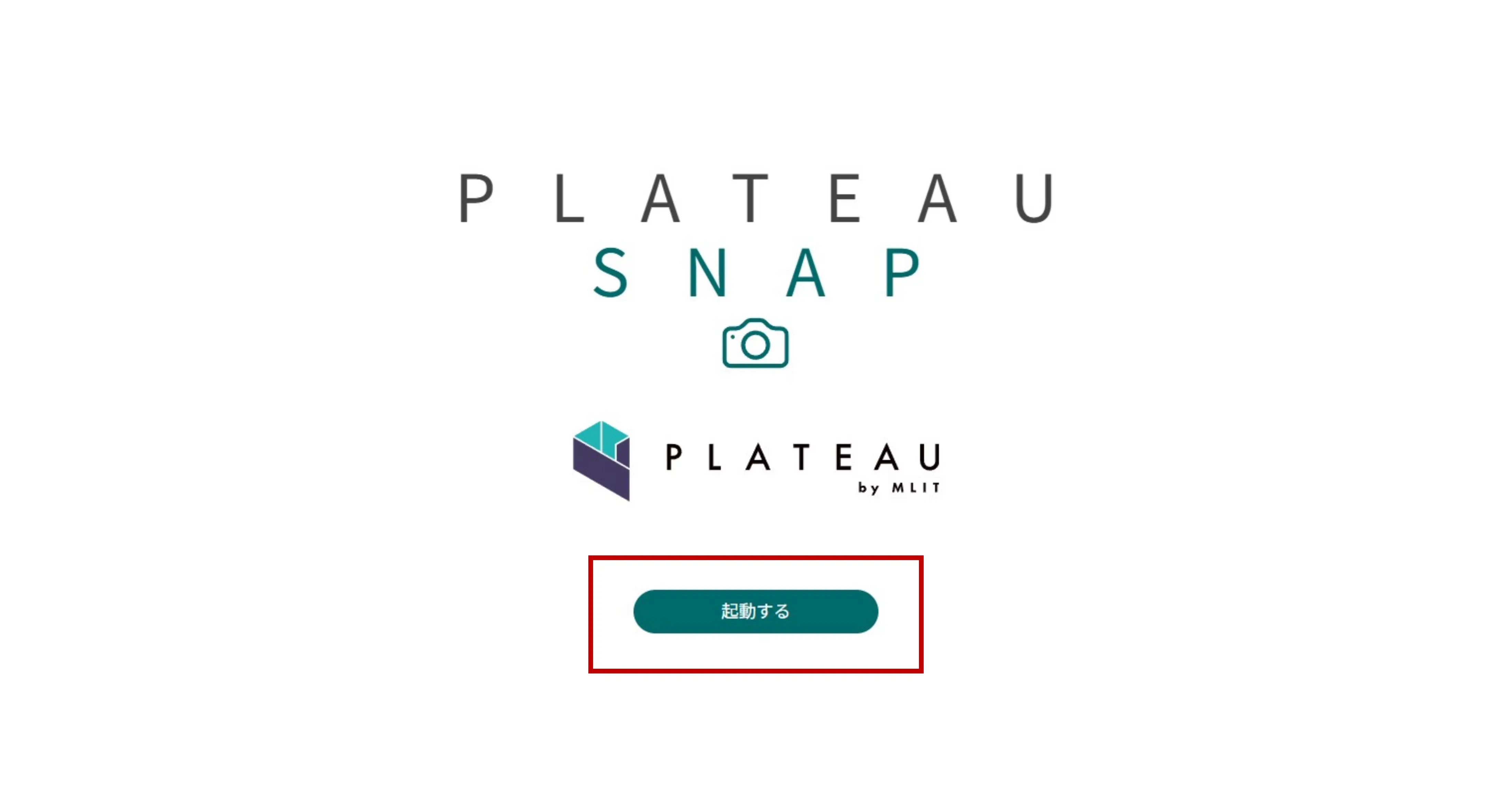
ブラウザで、設定したURLにアクセスします。
アクセス後に表示される画面の下部にある 起動する ボタン(下図赤枠)を押します。
Note
ローカルセットアップの場合、デフォルトではhttp://localhost:5173となっています。
作業対象の建物を選択
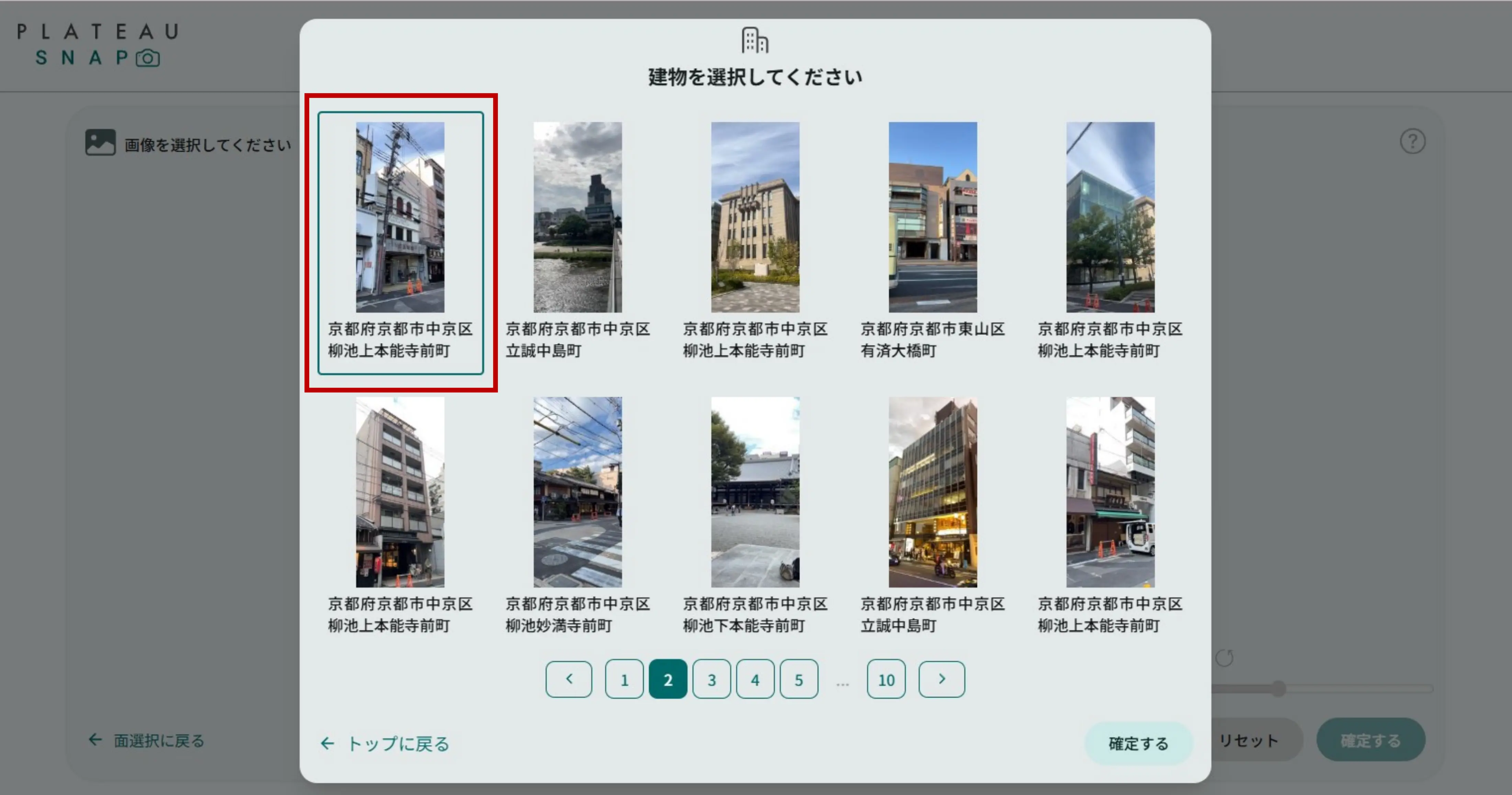
建物の一覧から、作業したい建物(下図赤枠)を選択します。
Note
現在はPLATEAU-SNAP-Serverに保存されている全情報が表示されます。
作業対象の面を選択
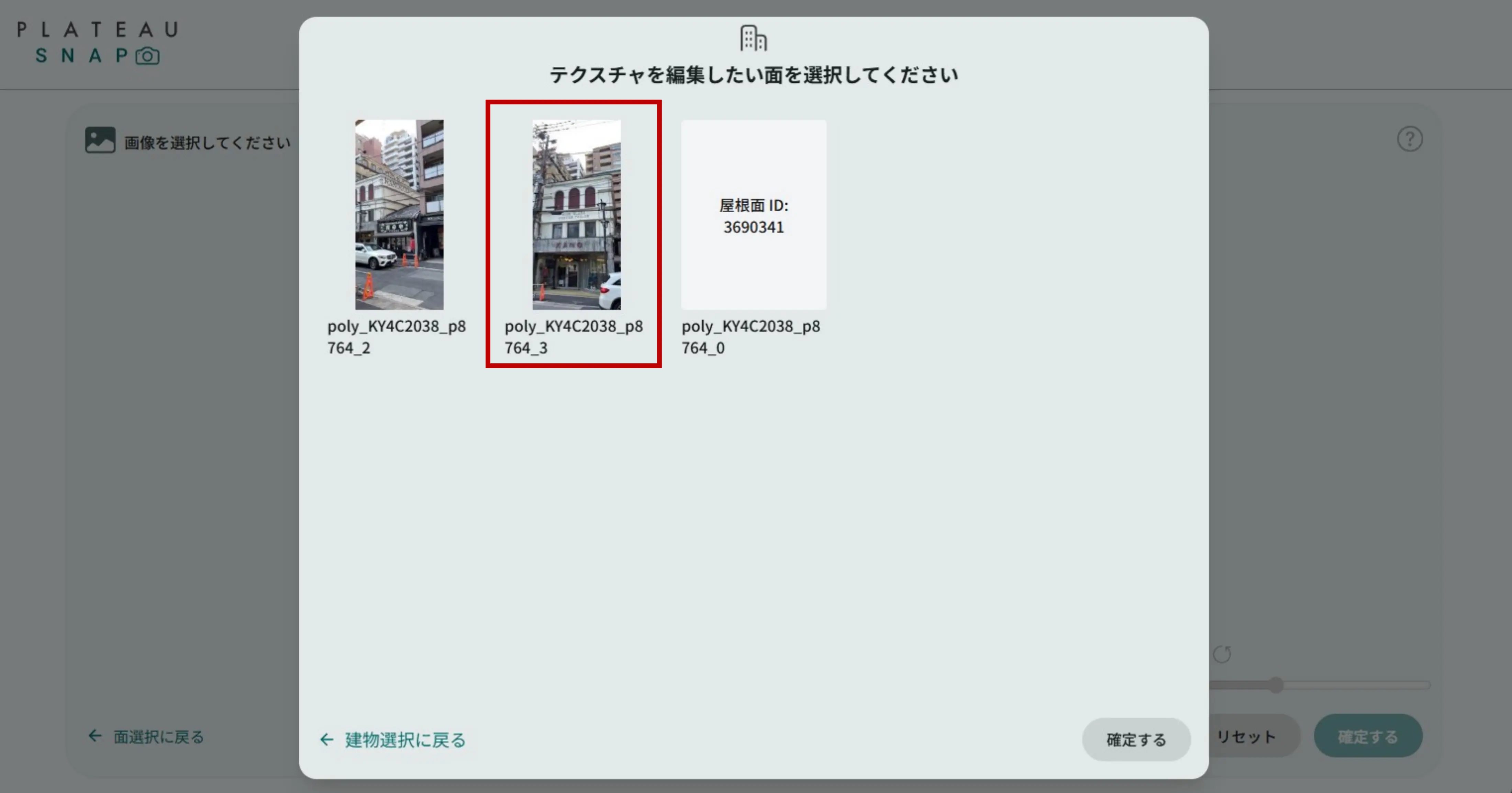
面の一覧から、作業したい面(下図赤枠)を選択します。
撮影画像を選択
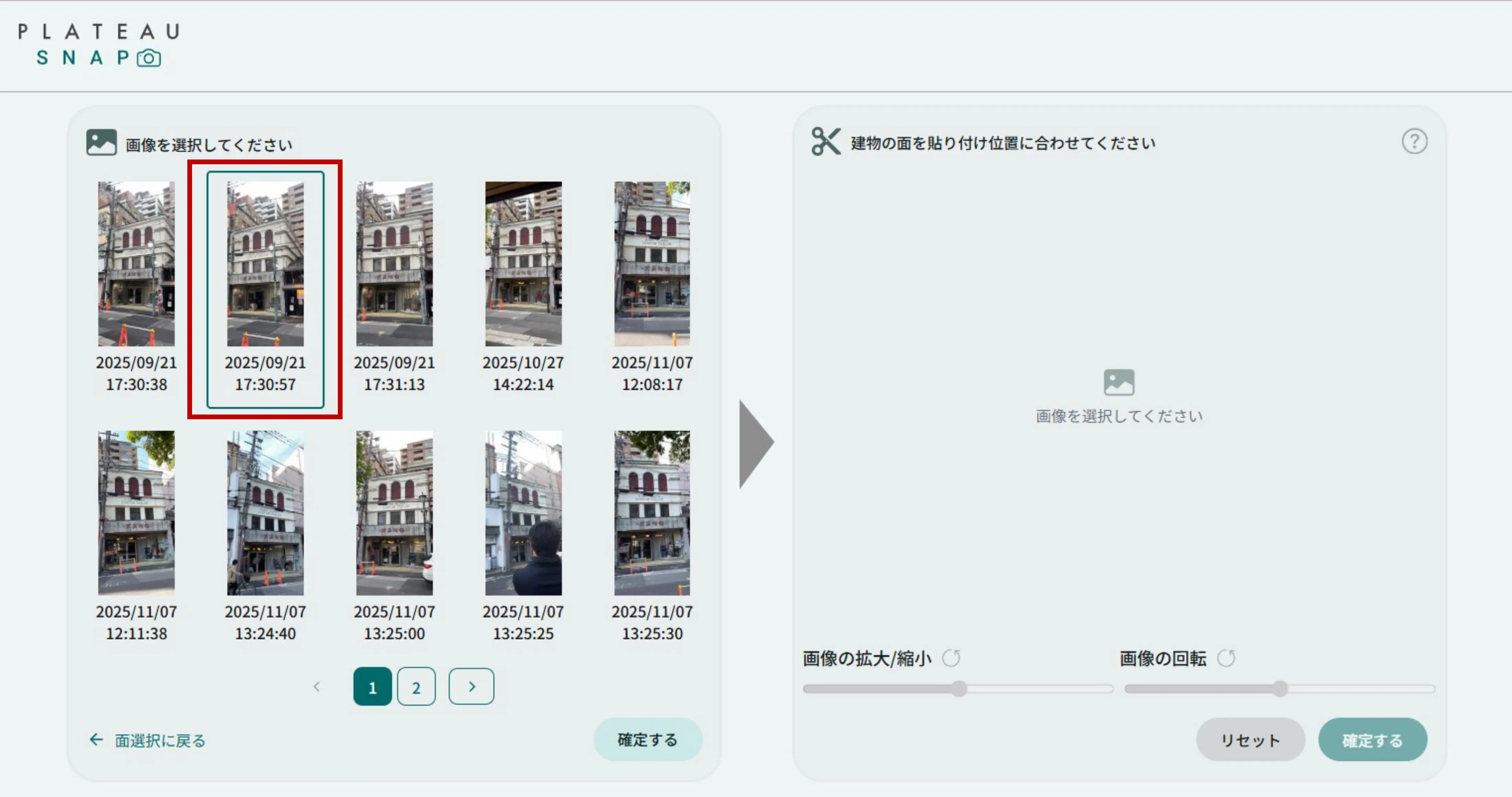
アプリで撮影した画像一覧から、テクスチャとして使用したい画像(下図赤枠)を選択します。
テクスチャ貼付け位置を確認
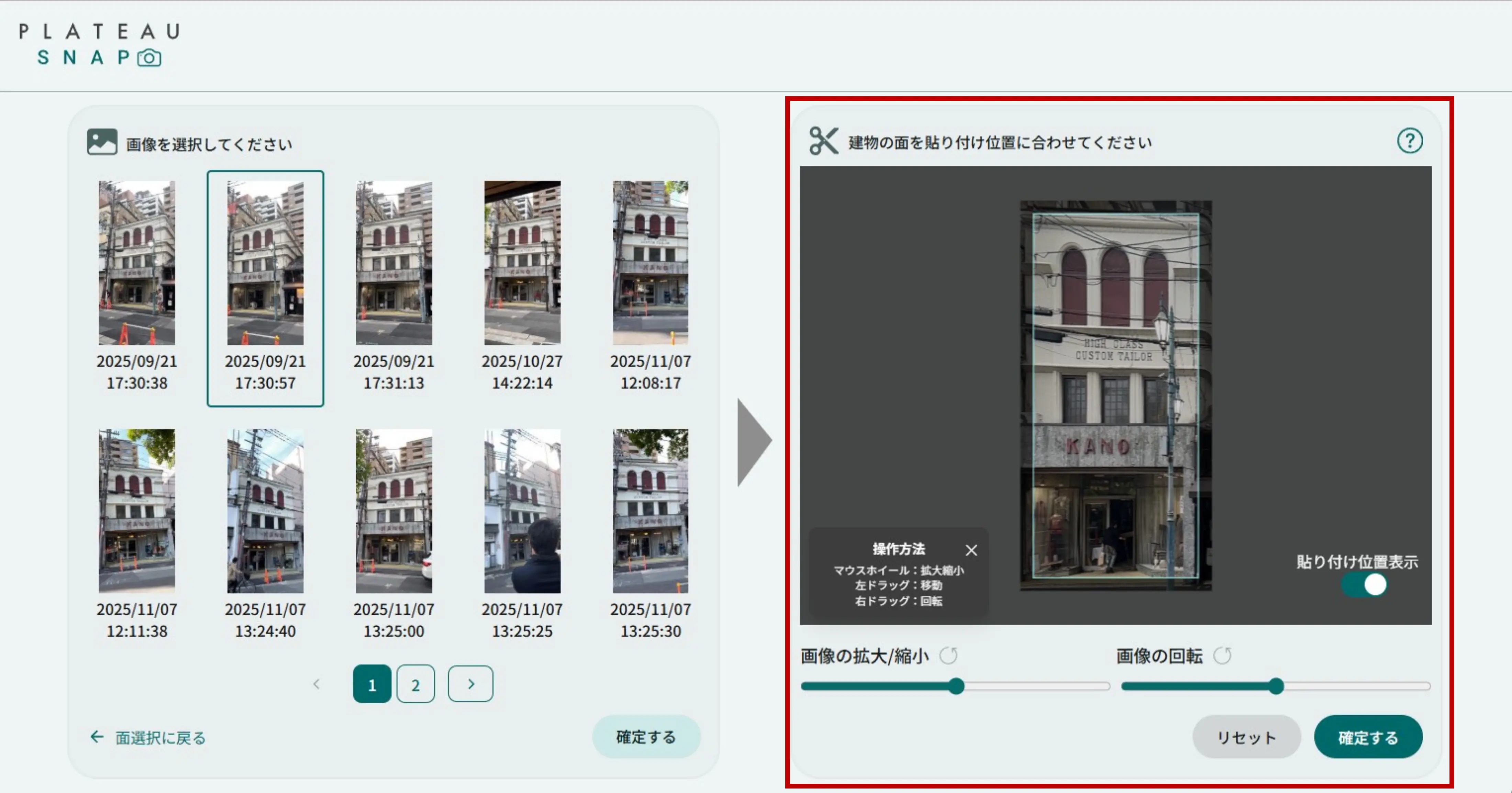
テクスチャ編集エリア(下図赤枠)を確認し、写真内の建物とテクスチャ枠のズレ具合を確認します。
Note
テクスチャ枠の外は暗くなっているため、全体を見たい場合は右下にある「貼り付け位置表示」をONにしてください。
テクスチャ貼付け位置に補正が必要な場合は手動編集をして調整をする
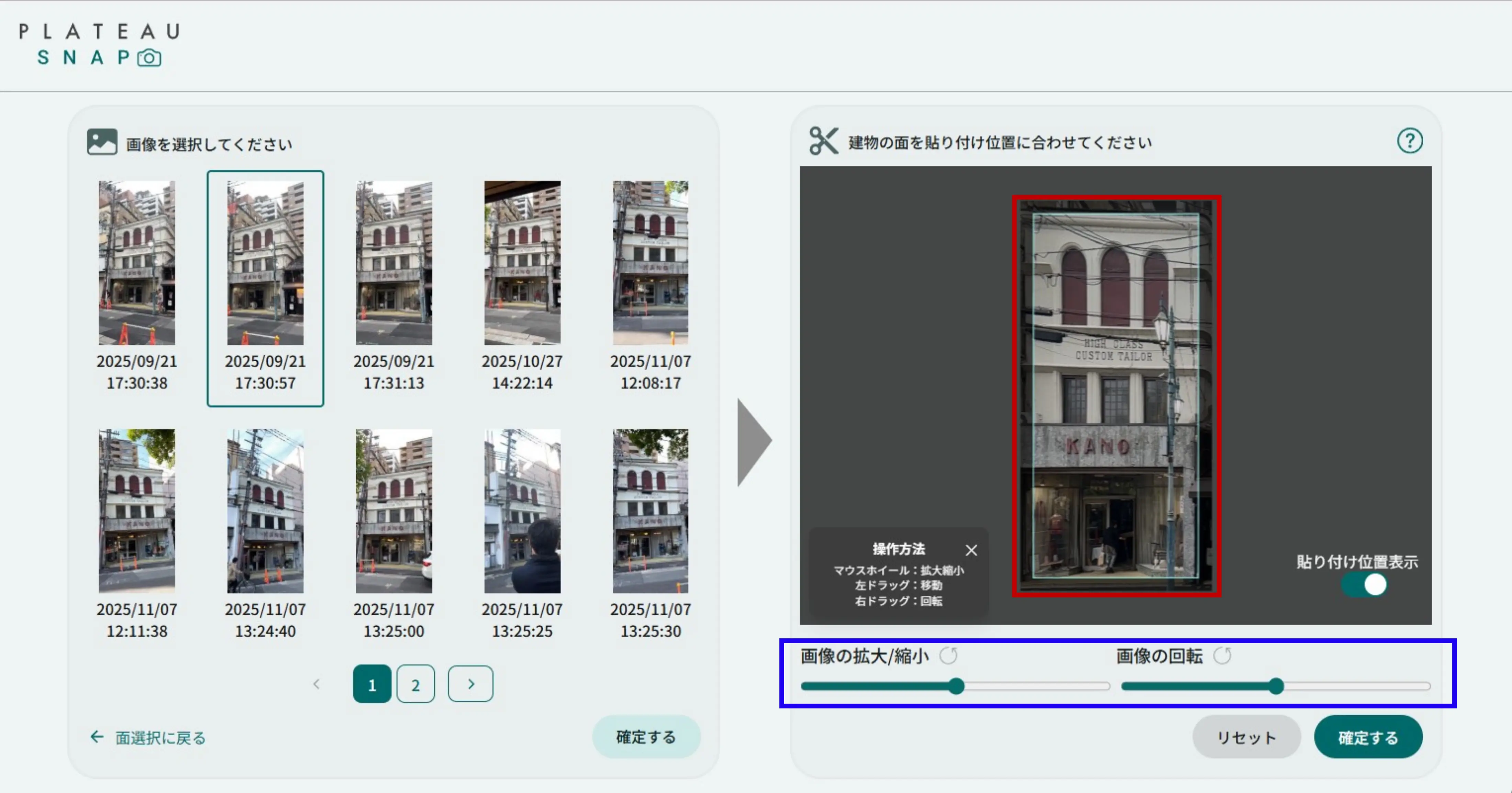
テクスチャ貼付け位置がズレている場合は、手動編集をして調整してください。
- 画像を直接操作(下図赤枠):ドラッグして位置を調整
- 調整バー(下図青枠):位置や角度を微調整
Note
正射変換された画像が欠けていたり、ゆがんでいるなどの問題がある場合は、別の画像を選択してください。
正射変換とは:斜めから撮影した写真を建物の面にまっすぐ合わせる処理
テクスチャを確定(DBに反映)
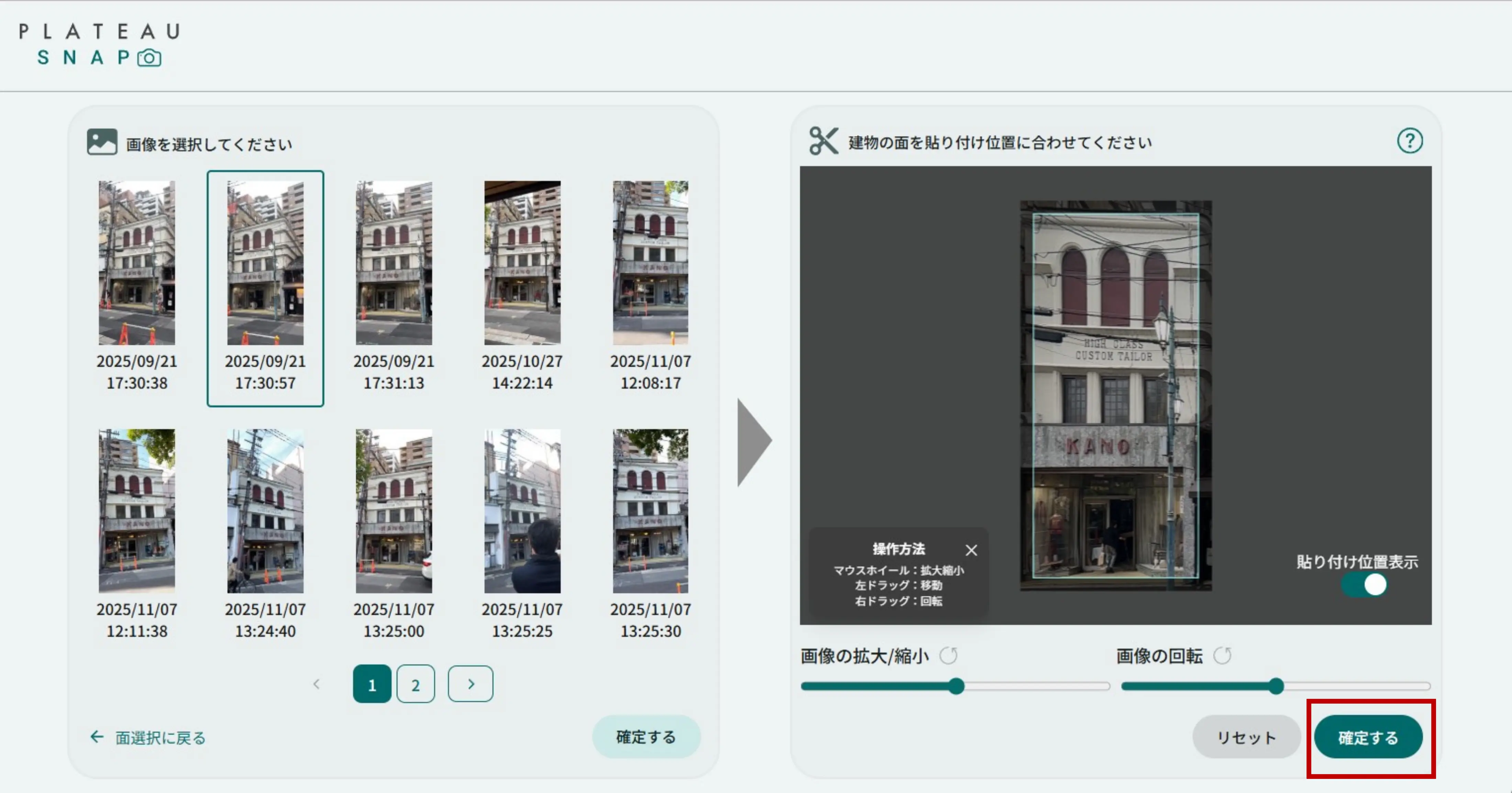
調整が完了したら、確定 ボタン(下図赤枠)を押して、データベース上のデータに反映します。
次の作業を選択
DBへの反映が完了すると、次の操作を選択するモーダルが表示されます(下図赤枠)。
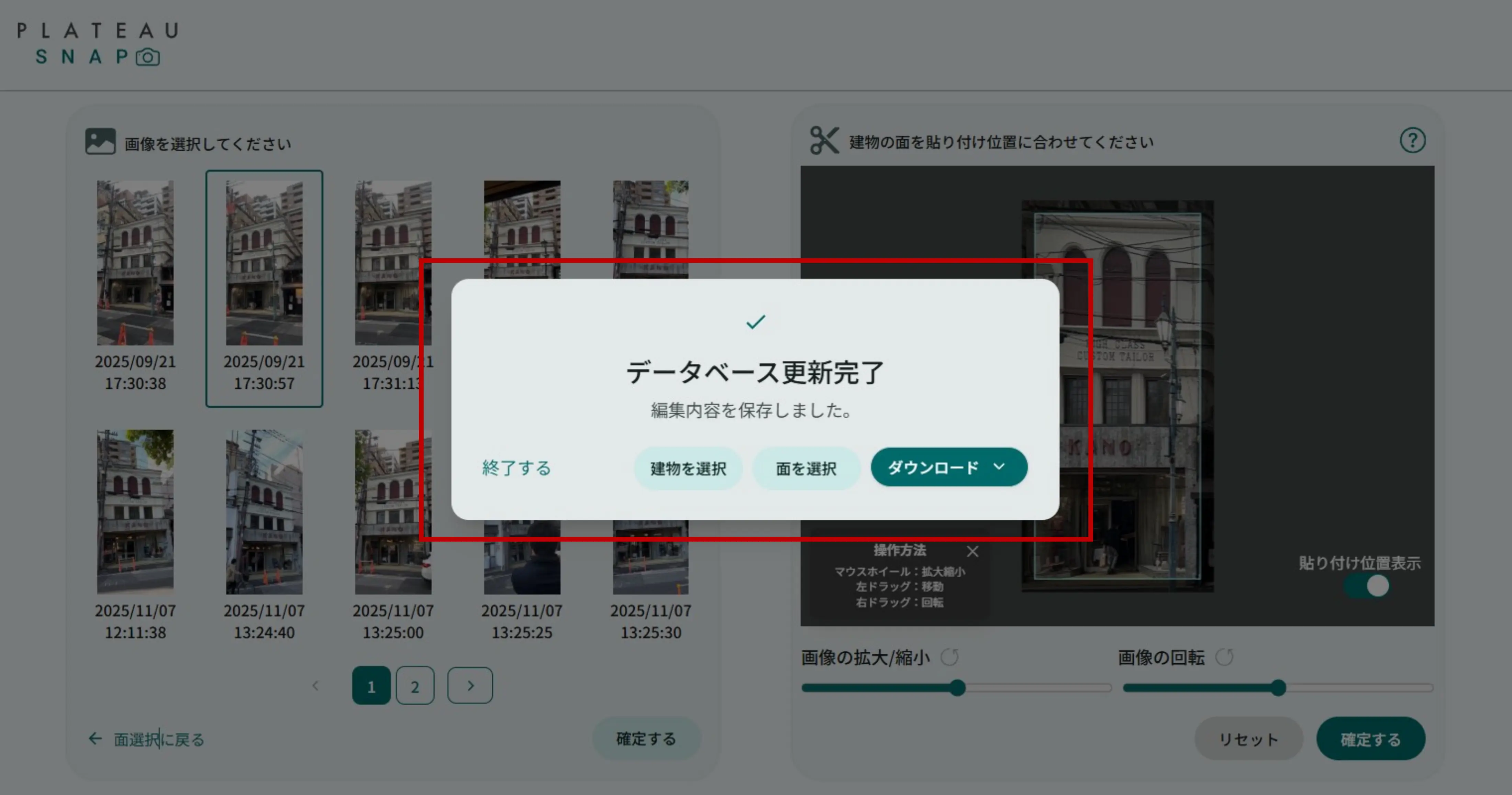
このモーダルから以下の操作を選択できます:
- 建物を選択:手順2に戻り、他の建物に対して作業を続けます
- 面を選択:手順3に戻り、他の面に対して作業を続けます
- ダウンロード:編集したモデル/地域をダウンロードできます
Note
ダウンロードフォルダに、該当モデルのgmlとappearanceのzipファイルが配置されます。
以上で、テクスチャの適用作業は完了です。